
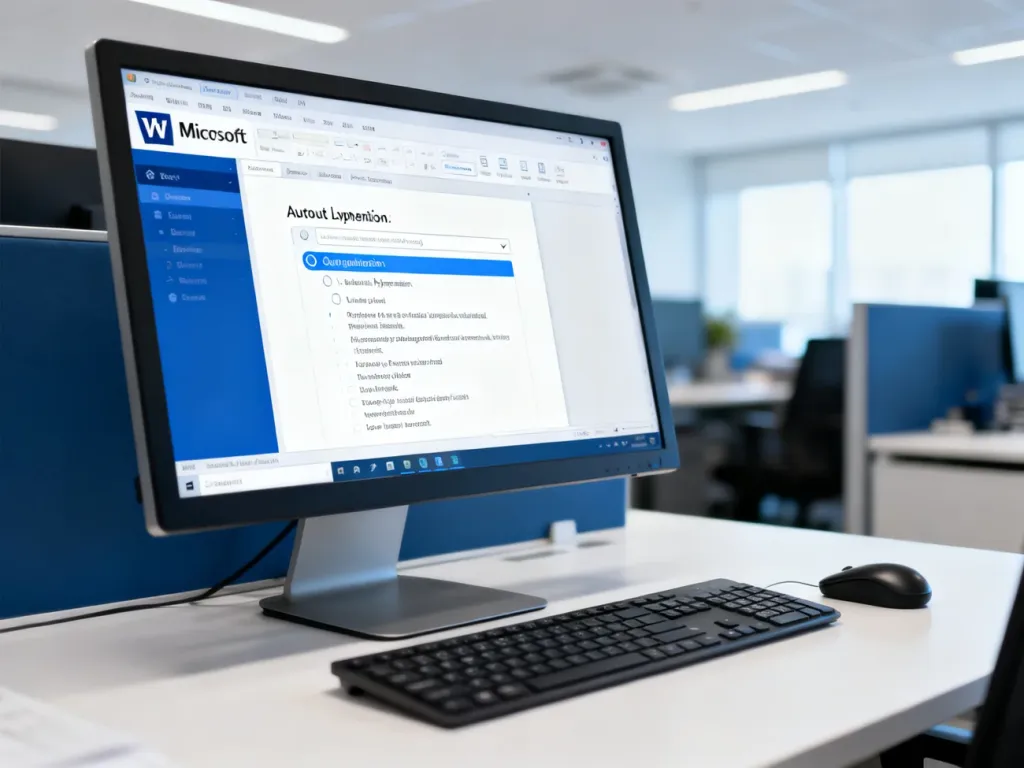
Automatyczne dzielenie wyrazów w Wordzie włączysz na karcie Układ, wybierając kolejno Dzielenie wyrazów → Automatycznie. Funkcja pomaga ograniczyć zbyt duże odstępy w tekście wyjustowanym. Sprawdź także ustawienia ręcznego podziału, wyjątków i liczby kolejnych łączników.
Dlaczego warto włączyć dzielenie wyrazów?
Justowanie wyrównuje tekst jednocześnie do lewego i prawego marginesu. Gdy w wierszu znajdują się długie słowa albo niewiele wyrazów, Word zwiększa odstępy między nimi, aby uzyskać równą krawędź tekstu.
Problem jest szczególnie widoczny w pracach dyplomowych, wąskich kolumnach, tabelach i polach tekstowych. Dzielenie wyrazów pozwala przenieść część długiego słowa do następnego wiersza, dzięki czemu rozkład tekstu staje się bardziej równomierny.
Przy wyjustowanym tekście automatyczne dzielenie wyrazów ogranicza powstawanie bardzo szerokich spacji między wyrazami.
Warto jednak zachować umiar. Zbyt wiele łączników może pogorszyć płynność czytania, dlatego ustawienia funkcji należy dopasować do rodzaju dokumentu.
Jak włączyć automatyczne dzielenie wyrazów?
Funkcja jest dostępna w nowszych wersjach programu na karcie Układ. W starszych wydaniach Worda ta karta może nosić nazwę Układ strony.
- Otwórz dokument w programie Word.
- Przejdź na kartę Układ albo Układ strony.
- W grupie Ustawienia strony kliknij Dzielenie wyrazów.
- Wybierz opcję Automatycznie.
Po wybraniu tej funkcji Word sam analizuje tekst i stosuje podział wtedy, gdy całe słowo nie mieści się w danym wierszu. Łączniki pojawiają się tylko w miejscach, w których rzeczywiście są potrzebne.
Standardowe ustawienie obejmuje cały dokument. Samo zaznaczenie jednego akapitu nie ogranicza działania funkcji wyłącznie do tego fragmentu.
Jak używać ręcznego dzielenia wyrazów?
Tryb ręczny sprawdza się wtedy, gdy chcesz zaakceptować lub odrzucić każdy proponowany podział.
- Przejdź na kartę Układ.
- Otwórz menu Dzielenie wyrazów.
- Wybierz pozycję Ręcznie.
- W oknie dialogowym zaakceptuj proponowane miejsce albo przejdź do kolejnej sugestii.
Word pokazuje kolejne wyrazy, które można podzielić, oraz proponuje miejsce wstawienia łącznika. Takie rozwiązanie daje większą kontrolę nad wyglądem krótkich dokumentów, tytułów i materiałów przeznaczonych do druku.
Jak ograniczyć liczbę łączników?
W ustawieniach dzielenia wyrazów można ustalić maksymalną liczbę kolejnych wierszy kończących się łącznikiem.
- Na karcie Układ kliknij Dzielenie wyrazów.
- Wybierz Opcje dzielenia wyrazów.
- Znajdź pole Ogranicz następujące po sobie łączniki.
- Wpisz dopuszczalną liczbę i kliknij OK.
Mniejsza wartość ogranicza zagęszczenie łączników, ale może zwiększyć odstępy w niektórych wierszach. Przy długich dokumentach warto znaleźć równowagę między estetyką składu a wygodą lektury.
Jak wyłączyć dzielenie wyrazów w wybranym akapicie?
Automatyczne dzielenie może być niepożądane w nagłówkach, nazwach własnych, adresach, przypisach albo fragmentach zawierających specjalistyczne oznaczenia. Możesz wyłączyć je tylko dla zaznaczonego tekstu.
- Zaznacz akapit lub fragment, w którym wyrazy nie mają być dzielone.
- Na karcie Narzędzia główne rozwiń ustawienia grupy Akapit.
- Otwórz kartę Podziały wiersza i strony.
- Zaznacz opcję Nie dziel wyrazów i zatwierdź przyciskiem OK.
To ustawienie działa na wybrany fragment, nawet jeśli automatyczne dzielenie pozostaje aktywne w pozostałej części dokumentu.
Jak usunąć ręcznie wstawione podziały?
Wyłączenie automatycznego dzielenia nie usunie łączników wpisanych ręcznie. Jeśli kreski nadal są widoczne, przyczyną mogą być zwykłe dywizy, łączniki opcjonalne albo łączniki nierozdzielające.
Łącznik opcjonalny może pojawić się na wydruku tylko wtedy, gdy Word dzieli wyraz na końcu wiersza. W trybie edycji jego obecność może być trudna do odróżnienia od innych znaków.
Jeżeli chcesz zapobiec rozdzieleniu dwóch części wyrażenia, użyj łącznika nierozdzielającego. W tym celu ustaw kursor w miejscu łącznika i naciśnij skrót Ctrl+Shift+łącznik.
Automatyczne dzielenie steruje układem tekstu, ale nie usuwa ręcznie wpisanych znaków podziału.
Jak zmniejszyć liczbę podziałów przez zmianę marginesów?
Liczba łączników zależy między innymi od szerokości obszaru tekstu. Szersze marginesy zmniejszają liczbę znaków w wierszu, a węższe zwiększają dostępną przestrzeń.
- Przejdź na kartę Układ.
- Kliknij Marginesy.
- Wybierz jeden z gotowych wariantów.
- W razie potrzeby wybierz Marginesy niestandardowe i wpisz własne wartości.
Zmiana marginesów wpływa na cały skład dokumentu. Po jej zastosowaniu sprawdź również podział stron, położenie tabel oraz wygląd nagłówków i przypisów.
Co zrobić, gdy opcja nie działa?
Jeżeli po wybraniu automatycznego dzielenia nic się nie zmienia, sprawdź kilka elementów dokumentu:
- czy tekst znajduje się w zwykłym akapicie, a nie w obiekcie o ograniczonej funkcjonalności,
- czy dla zaznaczonego fragmentu nie włączono opcji Nie dziel wyrazów,
- czy wyrazy nie zawierają ręcznie wpisanych dywizów lub łączników,
- czy dokument nie został utworzony w wersji Word dla sieci z ograniczonym zestawem narzędzi.
Warto także sprawdzić podgląd wydruku. Łącznik opcjonalny może być stale widoczny podczas edycji, ale pojawić się na wydruku tylko wtedy, gdy układ wiersza wymaga podziału.
W dokumentach podzielonych na sekcje działanie funkcji może zależeć od ustawień formatowania poszczególnych fragmentów. Zaznaczenie całego tekstu i ponowne wybranie Automatycznie pomaga ujednolicić formatowanie, ale nie zastępuje kontroli ręcznie wstawionych znaków.

