Gumka w Wordzie znajduje się na karcie „Rysowanie”, w grupie „Narzędzia”. Służy do usuwania odręcznych pociągnięć, adnotacji i fragmentów pisma cyfrowego, a nie zwykłego tekstu. Sprawdź, gdzie jej szukać, jak dobrać tryb wymazywania i co zrobić w starszych wersjach programu.
Gdzie znaleźć gumkę w Wordzie?
Otwórz dokument i wybierz kartę „Rysowanie” na wstążce. Następnie odszukaj grupę „Narzędzia” i kliknij przycisk „Gumka”. Po aktywowaniu funkcji wskaźnik pozwala usuwać elementy narysowane piórem, palcem lub rysikiem.
Jeśli karta „Rysowanie” nie jest widoczna, przejdź do menu „Plik”, wybierz „Opcje”, a następnie „Dostosowywanie Wstążki”. Zaznacz pozycję „Rysowanie” i zatwierdź zmianę.
Gumka w Wordzie usuwa pismo odręczne i adnotacje cyfrowe. Nie kasuje zwykłego tekstu wpisanego z klawiatury.
Jak używać narzędzia gumka?
Najpierw wybierz pióro i wykonaj odręczny wpis lub rysunek. Potem kliknij „Gumka” i przeciągnij wskaźnikiem po elemencie, który chcesz usunąć. Po zakończeniu naciśnij klawisz Esc albo kliknij poza obszarem rysowania, aby wyłączyć tryb wymazywania.
Word oferuje zwykle kilka wariantów gumki. Ich dostępność może zależeć od wersji programu oraz urządzenia:
- gumka pociągnięć usuwa całe odręczne pociągnięcie,
- mała gumka pozwala usuwać niewielkie fragmenty,
- średnia gumka obejmuje większy obszar pisma,
- gumka punktowa umożliwia dokładniejsze ścieranie części rysunku.
Gumka pociągnięć sprawdza się przy szybkim usuwaniu całych liter, linii lub symboli. Przy korekcie pojedynczego fragmentu lepiej użyć mniejszego rozmiaru, aby nie naruszyć sąsiednich adnotacji.
Jak wymazać odręczne adnotacje?
Po wybraniu gumki przesuń palcem, rysikiem albo myszą po piśmie odręcznym. Word usuwa elementy zapisane cyfrowo, takie jak komentarze naniesione piórem, podkreślenia, strzałki i szkice.
Na ekranie dotykowym warto używać rysika, ponieważ zapewnia większą kontrolę nad obszarem wymazywania. Mysz również działa, choć precyzyjne usunięcie drobnego fragmentu może wymagać powiększenia dokumentu.
Co zrobić, gdy gumki nie ma?
W Wordzie 2016 gumka może nie występować jako wyraźnie dostępne narzędzie, szczególnie przy pracy ze zwykłym tekstem. W takiej sytuacji sposób usuwania zależy od rodzaju elementu.
| Element do usunięcia | Narzędzie lub polecenie | Sposób działania |
| Zwykły tekst | Backspace lub Delete | Zaznacz tekst albo ustaw kursor i usuń znaki |
| Formatowanie tekstu | Wyczyść całe formatowanie | Zaznacz tekst i wybierz polecenie na karcie „Narzędzia główne” |
| Pismo odręczne | Gumka na karcie „Rysowanie” | Przeciągnij po odręcznym pociągnięciu |
| Linia tabeli | Gumka w „Układzie tabeli” | Kliknij obramowanie, które ma zostać usunięte |
Jeżeli chcesz usunąć formatowanie, zaznacz wybrany tekst, otwórz kartę „Narzędzia główne” i kliknij „Wyczyść całe formatowanie”. Treść pozostanie w dokumencie, ale znikną między innymi kolor, pogrubienie, kursywa i niestandardowy krój pisma.
Jak usunąć linię tabeli gumką?
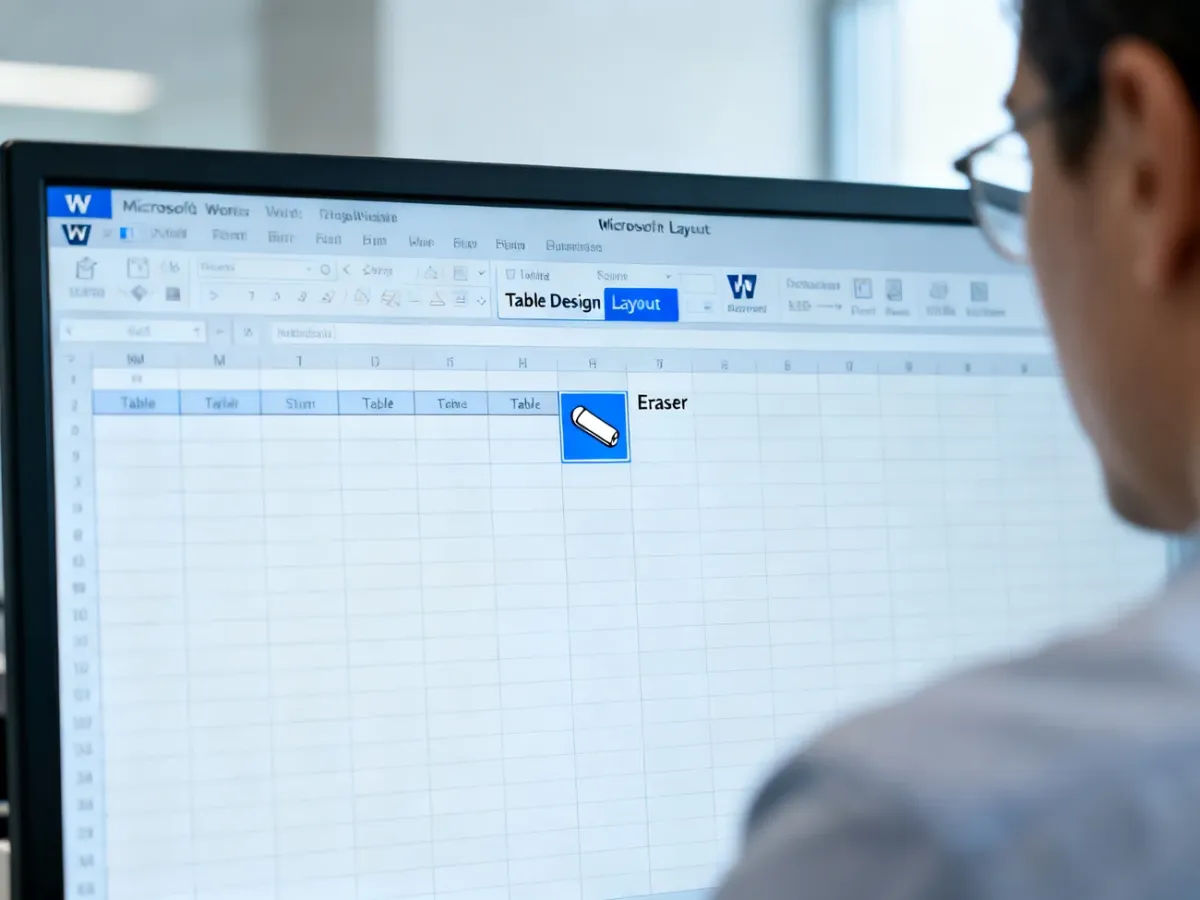
Gumka działa także w tabelach, lecz jest dostępna w innym miejscu niż narzędzie do pisma odręcznego. Kliknij tabelę, aby uaktywnić karty narzędzi tabel, a następnie przejdź do „Układ” lub „Projekt tabeli”, zależnie od wersji programu.
W grupie „Rysowanie obramowań” wybierz „Gumka”. Wskaźnik przyjmie kształt gumki. Kliknij obramowanie między komórkami, które chcesz usunąć, a po zakończeniu naciśnij Esc.
Jeśli chcesz zmienić linię zamiast ją usuwać, skorzystaj z opcji „Kolor pióra”, „Grubość pióra” oraz „Styl pióra”. Następnie wybierz odpowiednie obramowanie tabeli.
Dlaczego gumka nie usuwa zwykłego tekstu?
W Wordzie występują różne typy zawartości, dlatego jedno narzędzie nie obsługuje wszystkich elementów. Gumka jest przeznaczona do obiektów odręcznych oraz wybranych obramowań tabeli.
Zwykły tekst należy usuwać klawiszami Backspace lub Delete. Możesz też zaznaczyć fragment i wybrać polecenie „Wytnij”, użyć menu kontekstowego albo skrótu Ctrl+X.
Jak wyłączyć automatyczne pisanie piórem?
Na urządzeniu dotykowym Word może automatycznie przełączać się w tryb pisania. Aby zmienić to zachowanie, otwórz „Plik”, wybierz „Opcje”, przejdź do sekcji „Zaawansowane” i odszukaj ustawienia dotyczące pióra.
Usuń zaznaczenie przy opcji „Domyślnie używaj pióra do zaznaczania zawartości i pracowania z nią”. Zmiana dotyczy konkretnej aplikacji, więc ustawienie w Wordzie nie musi zmienić działania pióra w Excelu lub PowerPoincie.
Jak zaznaczać i edytować pismo odręczne?
Do zaznaczania odręcznych elementów służy narzędzie „Lasso” na karcie „Rysowanie”. Narysuj obwódkę wokół wybranego fragmentu, a następnie przenieś go, zmień jego rozmiar, obróć albo zmodyfikuj kolor.
Lasso działa z pismem odręcznym i rysunkami, ale nie zaznacza zwykłego tekstu, obrazów ani standardowych kształtów. W przypadku tych obiektów użyj klasycznego narzędzia zaznaczania.