
Jeśli znasz hasło, ochronę arkusza Excel wyłączysz przez kartę Recenzja i przycisk „Nie chroń arkusza”. Gdy hasło zostało zapomniane, w plikach .xlsx lub .xlsm można usunąć wpis ochrony z wewnętrznego pliku XML. Nie dotyczy to szyfrowania pliku hasłem wymaganym przy jego otwieraniu.
Najpierw rozpoznaj rodzaj blokady
Ochrona arkusza blokuje edycję komórek, formuł lub wybranych elementów konkretnego arkusza. Jeżeli możesz otworzyć plik, ale nie możesz zmienić zawartości komórek, najpewniej chodzi właśnie o ten rodzaj ochrony.
Ochrona skoroszytu działa inaczej. Blokuje operacje na kartach, takie jak dodawanie, usuwanie, zmiana nazw, przenoszenie lub odkrywanie arkuszy. Z kolei szyfrowanie pliku powoduje, że Excel żąda hasła już przy otwieraniu dokumentu. Tego zabezpieczenia nie zdejmiesz metodą opisaną poniżej.
Jak wyłączyć ochronę arkusza, gdy znasz hasło?
Standardowa metoda działa w desktopowych wersjach programu Microsoft Excel. Wykonaj następujące czynności:
- Otwórz skoroszyt i przejdź do chronionego arkusza.
- Na wstążce wybierz kartę Recenzja.
- Kliknij Nie chroń arkusza.
- Wpisz hasło i zatwierdź przyciskiem OK.
- Zapisz plik, aby zmiana została zachowana.
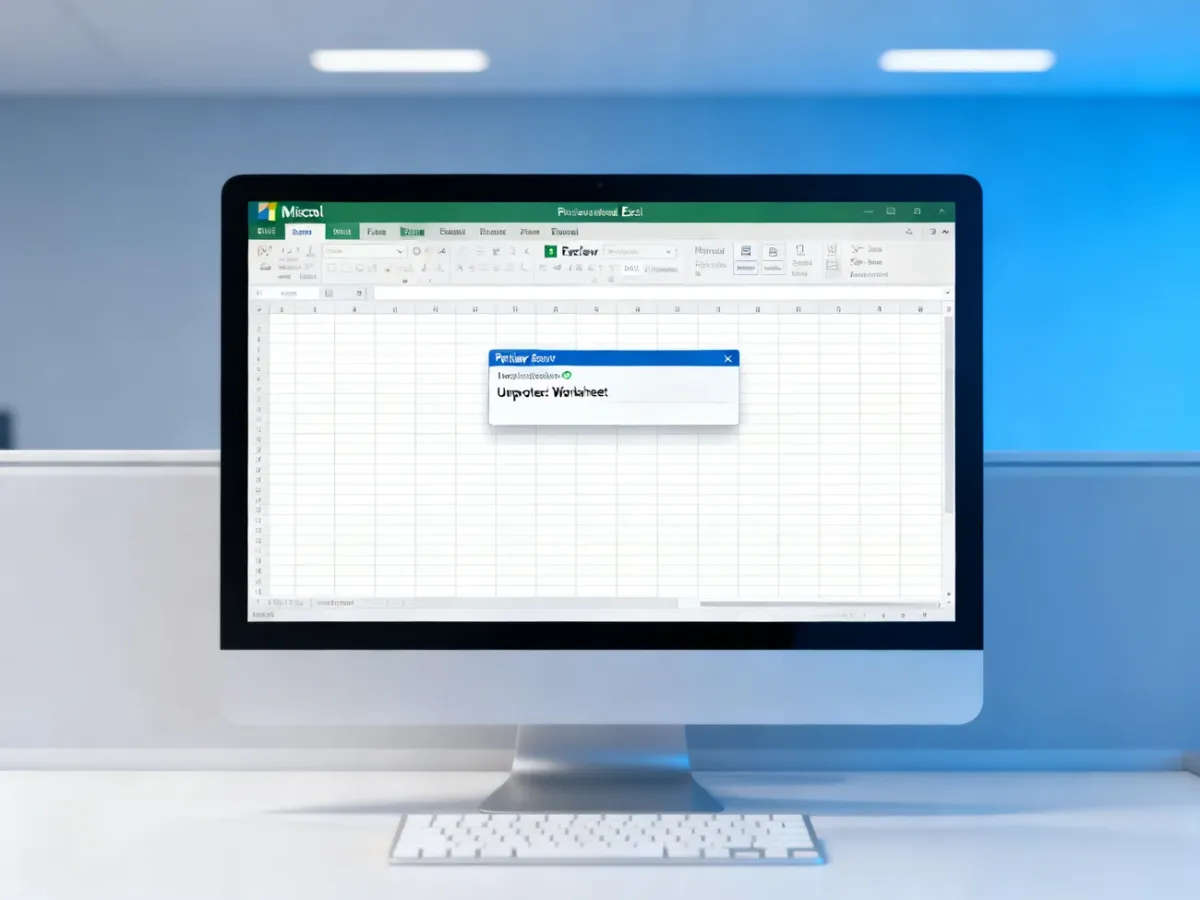
Alternatywnie kliknij prawym przyciskiem myszy kartę arkusza znajdującą się u dołu okna i wybierz Nie chroń arkusza. Jeżeli przycisk nie jest dostępny, arkusz może nie być chroniony albo blokada dotyczy struktury skoroszytu.
Jak zdjąć ochronę bez hasła?
W przypadku plików .xlsx i .xlsm możesz skorzystać z ich struktury archiwum ZIP. Ochrona arkusza jest zapisana w pliku XML jako znacznik <sheetProtection>. Usunięcie tego znacznika nie łamie hasła, lecz usuwa informację o ochronie z arkusza.
Metoda nie jest przeznaczona dla plików .xls ani .xlsb. Starszy plik .xls trzeba najpierw zapisać w nowszym formacie, na przykład jako .xlsx.
Przygotowanie pliku
Przed rozpoczęciem sprawdź następujące elementy:
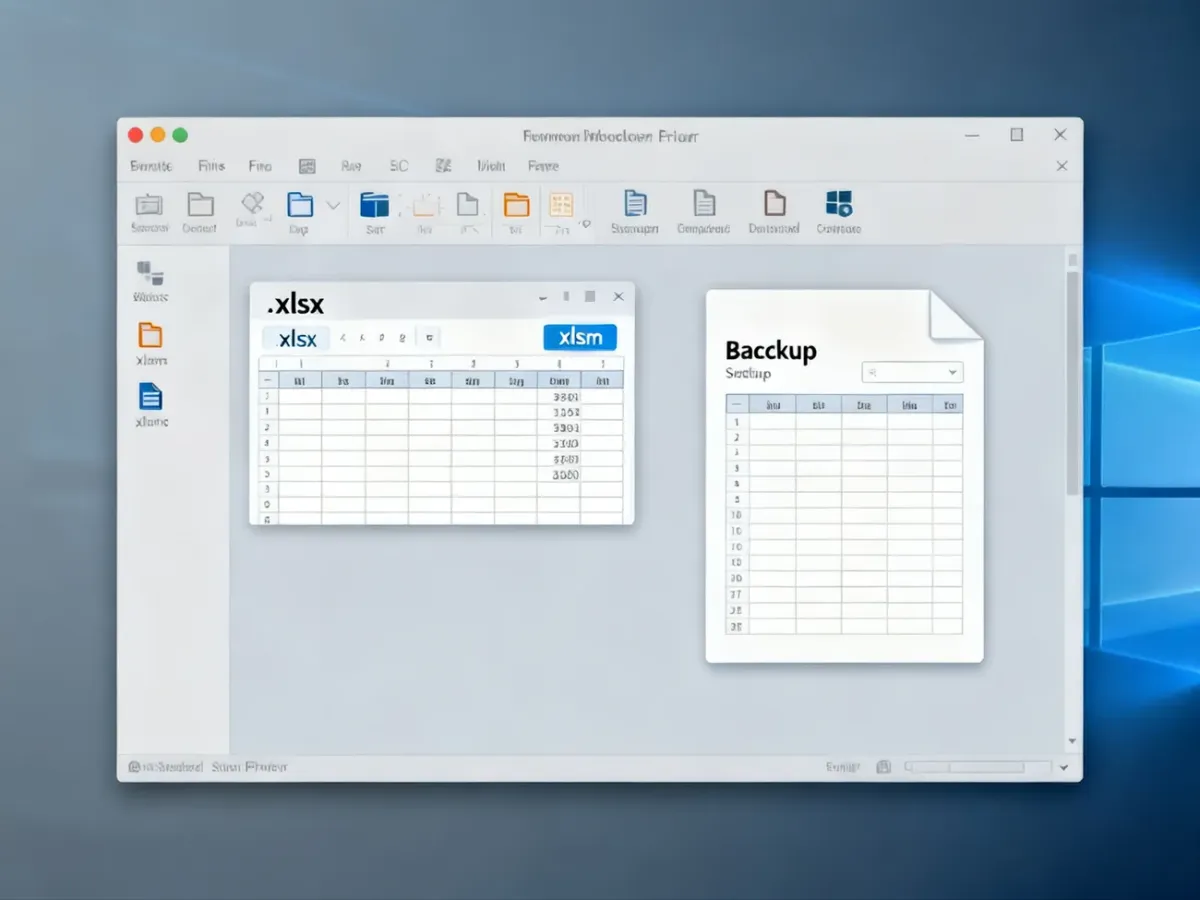
- Zrób kopię zapasową oryginalnego pliku.
- Upewnij się, że Windows pokazuje rozszerzenia nazw plików.
- Zapisz zmiany i całkowicie zamknij Excela.
- Sprawdź, czy plik ma rozszerzenie .xlsx lub .xlsm.
Widoczność rozszerzeń włączysz w Eksploratorze plików, wybierając Widok, następnie Pokaż i Rozszerzenia nazw plików. W starszych wersjach Windows odpowiednia opcja znajduje się w ustawieniach widoku folderów.
Edycja pliku XML
Postępuj według tej kolejności:
- Skopiuj plik w bezpieczne miejsce i pracuj na kopii.
- Zmień jego rozszerzenie z .xlsx na .zip. Dla skoroszytu z makrami zachowaj później format .xlsm.
- Potwierdź zmianę rozszerzenia, jeśli Windows wyświetli ostrzeżenie.
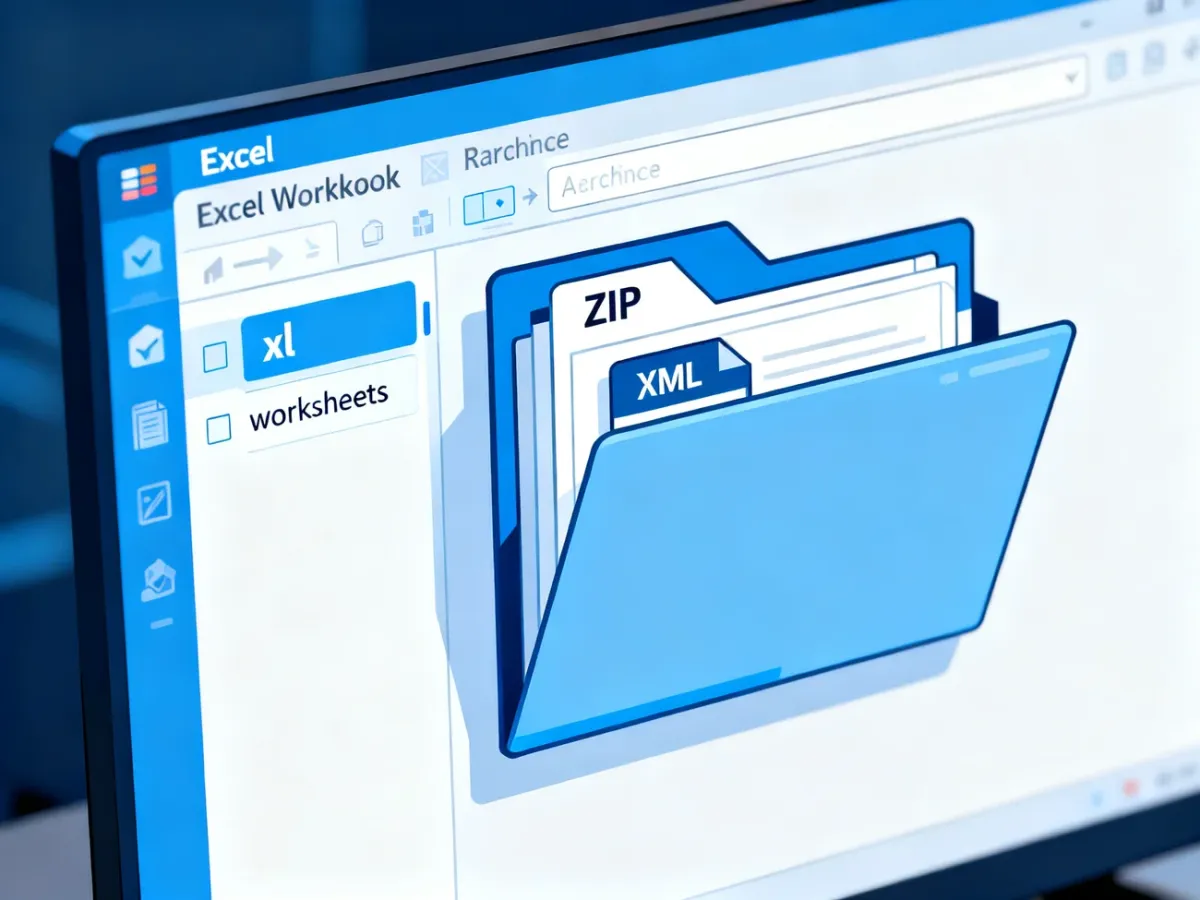
- Rozpakuj archiwum ZIP za pomocą Eksploratora plików lub programu takiego jak 7-Zip.
- Otwórz folder xl, a następnie worksheets.
- Znajdź plik odpowiadający chronionemu arkuszowi, na przykład sheet1.xml lub sheet2.xml.
- Otwórz plik w Notatniku albo Notepad++ i wyszukaj tekst
<sheetProtection. - Usuń cały znacznik, od
<sheetProtectionaż do zamykającego/>albo</sheetProtection>. - Zapisz plik XML i zamknij edytor.
- Spakuj zawartość rozpakowanego folderu ponownie do formatu ZIP, przywróć właściwe rozszerzenie .xlsx lub .xlsm i otwórz plik w Excelu.
Jeżeli ochroną objęto kilka arkuszy, sprawdź wszystkie pliki sheet*.xml w folderze worksheets. Usunięcie znacznika tylko z jednego pliku odblokuje wyłącznie odpowiadający mu arkusz.
Którą metodę wybrać?
| Sytuacja | Rozwiązanie | Poziom trudności |
|---|---|---|
| Znasz hasło do arkusza | Recenzja – Nie chroń arkusza | Niski |
| Nie znasz hasła, plik jest w formacie .xlsx lub .xlsm | Edycja XML w archiwum ZIP | Średni |
| Nie znasz hasła, a plik jest starym .xls | Zapisanie kopii jako .xlsx i edycja XML | Średni |
| Blokada dotyczy układu kart | Wyłączenie ochrony skoroszytu | Niski lub średni |
Ochrona skoroszytu – co zrobić?
Jeżeli możesz edytować komórki, ale nie możesz dodawać, usuwać lub zmieniać nazw arkuszy, problem dotyczy ochrony skoroszytu. W takim przypadku przejdź do karty Recenzja, wybierz Chroń skoroszyt lub Nie chroń skoroszytu i wpisz hasło, jeśli Excel o nie poprosi.
W pliku .xlsx ochrona struktury skoroszytu znajduje się w pliku xl/workbook.xml, a nie w plikach sheet*.xml. Jej usunięcie wymaga skasowania znacznika <workbookProtection>. To osobna operacja od wyłączenia ochrony pojedynczego arkusza.
Na co uważać podczas edycji XML?
Nie pomijaj kopii zapasowej. Usunięcie niewłaściwego fragmentu, zapisanie niepełnego pliku XML albo spakowanie nieodpowiedniego poziomu folderu może spowodować, że Excel zgłosi uszkodzenie skoroszytu.
- Nie zmieniaj treści innych znaczników XML.
- Nie usuwaj pojedynczych atrybutów ze znacznika, tylko cały znacznik ochrony.
- Spakuj zawartość archiwum, a nie dodatkowy folder zawierający archiwum.
- Zachowaj oryginalne rozszerzenie .xlsm, jeśli plik zawiera makra.
- Nie stosuj tej metody do szyfrowania pliku hasłem przy otwieraniu.
Jeśli plik jest ważny dla firmy, zawiera makra lub dane finansowe, a po modyfikacji nie otwiera się poprawnie, pracuj wyłącznie na kopii i poproś o pomoc administratora albo osobę odpowiedzialną za dokument.
W praktyce wybór jest prosty: przy znanym haśle użyj funkcji Nie chroń arkusza. Przy zapomnianym haśle i formacie .xlsx lub .xlsm skorzystaj z kopii pliku i usuń znacznik <sheetProtection> z właściwego pliku XML.