
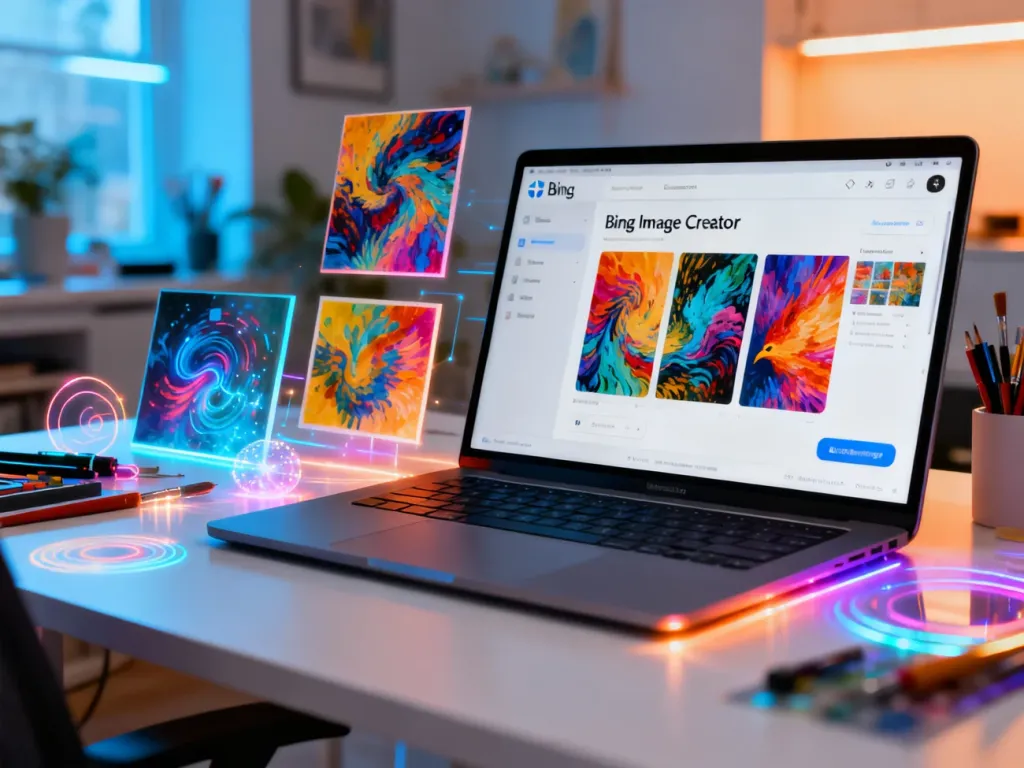
Kreator obrazów Bing pozwala tworzyć grafiki AI na podstawie opisu tekstowego. Wystarczy zalogować się na osobiste konto Microsoft, wpisać szczegółowy prompt i wybrać wygenerowany obraz. Poniżej znajdziesz instrukcję obsługi, wskazówki dotyczące poleceń, informacje o limitach oraz sposoby rozwiązania najczęstszych problemów.
Usługa działa w przeglądarce, aplikacji Bing, Microsoft Copilot, przeglądarce Edge oraz w wybranych wersjach klawiatury SwiftKey.
Najważniejsze informacje:
- Kreator obrazów Bing tworzy grafiki na podstawie opisów tekstowych.
- Do korzystania z pełnych funkcji potrzebne jest osobiste konto Microsoft.
- Dostępne modele, limity i szybkość generowania mogą zależeć od konta, urządzenia oraz regionu.
- Obrazy AI są oznaczane znakiem wodnym i informacją o ich pochodzeniu.
Jak uruchomić Kreator obrazów Bing?
Najprościej wejść na stronę bing.com/create. Możesz także otworzyć aplikację Bing, wyszukać funkcję w Microsoft Copilot albo wpisać polecenie bezpośrednio w wyszukiwarce Bing lub pasku adresu Edge.
Po otwarciu usługi wybierz logowanie i użyj osobistego konta Microsoft. Konto służbowe Microsoft Entra może nie zapewniać dostępu do Kreatora obrazów. Osoby bez konta mogą utworzyć je bezpłatnie.
Po zalogowaniu pojawi się pole tworzenia. Wpisz opis obrazu, wybierz model lub ustawienia dostępne na Twoim koncie, a następnie rozpocznij generowanie. Zwykle otrzymasz zestaw kilku propozycji, które możesz otworzyć, zapisać, pobrać albo udostępnić.
Jak stworzyć obraz AI krok po kroku?
Proces tworzenia grafiki nie wymaga znajomości programów graficznych. Wykonaj następujące czynności:
- Otwórz stronę Kreatora obrazów Bing lub aplikację Bing.
- Zaloguj się na osobiste konto Microsoft.
- Wpisz opis sceny, postaci, przedmiotów i stylu.
- Uruchom generowanie i poczekaj na przygotowanie propozycji.
- Wybierz grafikę, którą chcesz zapisać lub udostępnić.
Jeśli wynik nie odpowiada Twojej wizji, zmień prompt zamiast wielokrotnie wysyłać identyczne polecenie. Dodanie informacji o kompozycji, świetle, kolorach i proporcjach często wyraźnie zmienia rezultat.
Jak pisać prompty do Kreatora obrazów Bing?
Kreator obrazów nie działa jak wyszukiwarka zdjęć. Nie szuka gotowej fotografii, lecz interpretuje opis i tworzy nową grafikę. Dlatego krótkie hasło, takie jak astronauta, daje systemowi znacznie mniej wskazówek niż rozbudowana scena.
Dobry prompt powinien określać temat, otoczenie, czynność, estetykę oraz sposób przedstawienia. Możesz opisać również porę dnia, rodzaj światła, perspektywę aparatu i proporcje obrazu.
W opisie warto uwzględnić:
- główny obiekt lub bohatera sceny,
- miejsce i tło,
- czynność albo sposób ułożenia postaci,
- kolory, faktury i nastrój,
- styl, na przykład fotorealistyczny, filmowy lub cyfrowy,
- oświetlenie i kadr,
- orientację pionową, poziomą albo kwadratową.
Przykładowy opis może brzmieć: zbliżenie astronauty w świecącym skafandrze, którego wnętrze przypomina galaktykę, zakładającego hełm, bez widocznej twarzy, filmowa fotografia, żywe kolory, miękkie światło.
Im dokładniej opiszesz wygląd, otoczenie, działanie i styl sceny, tym więcej wskazówek otrzyma model podczas tworzenia obrazu.
Jakie modele i ustawienia są dostępne?
W zależności od aktualnej wersji usługi możesz przełączać się między różnymi modelami generowania. Wśród dostępnych opcji mogą znajdować się GPT-4o, DALL·E 3 oraz modele z rodziny MAI-Image. Nazwy i zakres funkcji mogą zmieniać się zależnie od platformy.
| Model lub tryb | Zastosowanie | Charakterystyka |
| GPT-4o | Rozbudowane sceny | Większa elastyczność interpretacji promptu |
| DALL·E 3 | Szybkie tworzenie grafik | Sprawdzony model dostępny w selektorze |
| MAI-Image-2.5-Flash | Dynamiczne wizualizacje | Szczegółowe obrazy generowane w krótkim czasie |
| MAI-Image-2e | Stylizowane ilustracje | Dobry wybór do szybkich, artystycznych grafik |
Interfejs może oferować proporcje 1:1, 16:9, 9:16, 3:2, 2:3, 7:4 oraz 4:7. Kwadrat pasuje do awatarów i postów, format poziomy do prezentacji, a pionowy do relacji i ekranów telefonów.
Niektóre wersje pozwalają wybrać liczbę obrazów, szybkość tworzenia albo czas trwania materiału wideo. Dostępność tych opcji nie jest jednak taka sama na każdym urządzeniu.
Jak korzystać z Kreatora obrazów w SwiftKey?
W klawiaturze Microsoft SwiftKey funkcja znajduje się w panelu zawierającym emoji, GIF-y i naklejki. Na pasku narzędzi może być oznaczona ikoną obrazu lub przyciskiem Create.
Aby wygenerować grafikę w SwiftKey:
- Otwórz pole pisania w wiadomości, dokumencie albo aplikacji.
- Rozwiń panel zawartości SwiftKey.
- Wybierz emoji, GIF-y i naklejki, a następnie ikonę obrazu lub opcję Create.
- Wpisz opis w polu Opisz, co chcesz utworzyć.
- Wybierz wygenerowaną grafikę i wstaw ją do rozmowy albo udostępnij.
Przykładowe polecenie mrówki w hełmach może wygenerować kilka humorystycznych wariantów sceny. SwiftKey pozwala szybko użyć obrazu w aktualnie otwartym polu tekstowym.
Gdzie znaleźć ostatnie obrazy?
SwiftKey przechowuje lokalnie na telefonie najnowszy zestaw wygenerowanych obrazów. W zakładce Ostatnie znajdziesz grafiki, które zostały udostępnione lub wstawione.
Aby zachować konkretny obraz, naciśnij go przed rozpoczęciem kolejnego tworzenia. Usunięcie grafiki wykonasz przez dłuższe przytrzymanie jej miniatury i wybranie opcji usuwania.
Czy historia SwiftKey synchronizuje się z przeglądarką?
Nie. Historia utworzona w SwiftKey nie jest automatycznie dostępna w internetowym Kreatorze obrazów Bing ani na innych urządzeniach. Obraz trzeba zapisać lub udostępnić ręcznie.
Jak działają limity i szybkie tworzenie?
Korzystanie z usługi jest bezpłatne, ale tworzenie może podlegać limitom. Dla zalogowanych użytkowników dostępna jest określona liczba szybkich kompozycji, a po jej wykorzystaniu usługa może przełączyć się na standardową szybkość.
W przytoczonych zasadach wskazano 15 szybkich kompozycji dziennie. Po ich wyczerpaniu generowanie może potrwać dłużej, a limit odświeża się zgodnie z ustawieniami usługi.
Możesz również użyć punktów Microsoft Rewards do przyspieszenia kolejnych operacji. Jeśli zezwolisz na automatyczne korzystanie z punktów, będą one odejmowane po wyczerpaniu bezpłatnych szybkich kompozycji. Po wyłączeniu tej opcji pozostaje standardowa szybkość.
Użytkownicy niezalogowani mogą otrzymać osobny limit gościa. Zwykle resetuje się on codziennie, ale zalogowanie pozwala uzyskać stabilniejszy dostęp i dodatkowe funkcje.
Co oznaczają komunikaty o błędach?
Komunikat Nie możesz już przesyłać monitów oznacza najczęściej, że poprzednie operacje tworzenia nadal są przetwarzane albo system wykrył zbyt szybkie kolejne żądania. Odczekaj kilka minut, zamknij dodatkowe karty z Kreatorem i spróbuj ponownie.
Inne komunikaty wskazują na odmienne przyczyny:
| Komunikat | Możliwa przyczyna | Działanie |
| Nie masz już kreacji | Wykorzystany limit obrazów | Poczekaj na odświeżenie limitu lub użyj dostępnych punktów |
| Usługa jest chwilowo niedostępna | Awaria albo przeciążenie | Odśwież stronę i spróbuj później |
| Kreator jest niedostępny w regionie | Ograniczenia lokalizacyjne | Sprawdź dostępność dla konta i kraju |
| Polecenie zostało zablokowane | Prompt może naruszać zasady treści | Zmień opis i usuń ryzykowne elementy |
| Polecenie było zbyt ogólne | Za mało informacji w opisie | Dodaj szczegóły dotyczące sceny i stylu |
Gdy strona długo pozostaje w stanie ładowania, odśwież sesję, wyloguj się i zaloguj ponownie. Pomóc może także aktualna wersja Microsoft Edge albo wyczyszczenie danych witryny Bing.
Jak reagować na blokadę promptu lub zawieszenie dostępu?
System sprawdza polecenia i wygenerowane obrazy pod kątem zasad dotyczących treści. Jeśli uzna, że żądanie może prowadzić do szkodliwego wyniku, blokuje prompt albo nie wyświetla gotowych grafik.
Powtarzające się naruszenia mogą spowodować czasowe zawieszenie funkcji, a kolejne naruszenia także trwałe ograniczenie dostępu. Jeżeli blokada jest błędna, użyj opcji opinii lub formularza odwołania dostępnego w interfejsie usługi.
Przy zgłaszaniu problemu z obrazem naciśnij i przytrzymaj jego podgląd, a następnie wybierz opcję opinii. Zgłoszenia dotyczące treści pomagają firmie Microsoft ulepszać mechanizmy zabezpieczeń.
Nie próbuj obchodzić blokady przez wielokrotne wysyłanie tego samego promptu. Bezpieczniej zmienić opis, usunąć sporne elementy i sprawdzić, czy nowa wersja mieści się w zasadach usługi.
Jak chronić prywatność podczas tworzenia?
Nie umieszczaj w promptach danych poufnych, haseł, numerów dokumentów ani informacji dotyczących innych osób. Szczególną ostrożność zachowaj przy przesyłaniu zdjęć zawierających twarze.
Obrazy przesłane do funkcji przetwarzania mogą być wykorzystywane do ulepszania usług. Nie udostępniaj zdjęć innych osób bez ich zgody, zwłaszcza jeśli grafika ma przedstawiać cechy fizyczne albo wizerunek.
Obrazy utworzone w Kreatorze mogą być przechowywane przez maksymalnie 90 dni. Historię można usunąć z historii wyszukiwania Bing albo z panelu prywatności konta Microsoft. Usunięcie historii obejmuje również profil i historię Kreatora obrazów.
Jak rozpoznać obrazy wygenerowane przez AI?
Grafiki z Kreatora obrazów Bing zawierają zmodyfikowaną ikonę Bing lub znak wodny w lewym dolnym rogu. Informacja ta ułatwia rozpoznanie, że obraz powstał przy użyciu sztucznej inteligencji.
Microsoft stosuje również dane o pochodzeniu treści zgodne ze standardem C2PA. Nie zastępuje to samodzielnej oceny obrazu, szczególnie gdy planujesz wykorzystać go w reklamie, publikacji lub projekcie komercyjnym.
Przed publikacją sprawdź napisy, dłonie, twarze, logotypy i drobne elementy tła. Modele generatywne nadal mogą tworzyć zniekształcone litery, nieprawidłowe szczegóły albo kompozycję inną od opisanej.
Warto zapamiętać:
- Do pełnego korzystania z usługi użyj osobistego konta Microsoft.
- Twórz prompty zawierające temat, miejsce, działanie, styl i oświetlenie.
- Po wyczerpaniu szybkich operacji generowanie może działać wolniej.
- Nie przesyłaj poufnych danych ani zdjęć innych osób bez ich zgody.
- Blokadę lub nieodpowiedni wynik zgłoś przez funkcję opinii w Kreatorze.

