

Ankietę Google utworzysz bezpłatnie w Formularzach Google. Wystarczy zalogować się na konto Google, wejść na forms.google.com, wybrać „Pusty formularz”, dodać pytania i kliknąć „Wyślij”. Odpowiedzi zobaczysz w zakładce „Odpowiedzi” albo w Arkuszach Google.

Jak zrobić ankietę Google krok po kroku?
Do stworzenia formularza potrzebujesz przeglądarki internetowej i konta Google. Narzędzie działa w ramach Google Forms, a utworzony formularz zapisuje się na Dysku Google.
- Otwórz Formularze Google – przejdź na stronę forms.google.com i zaloguj się. Na stronie startowej zobaczysz gotowe szablony oraz sekcję tworzenia nowego formularza.
- Wybierz „Pusty formularz” – możesz też skorzystać z szablonu, jeśli tworzysz na przykład formularz opinii lub rejestrację wydarzenia.
- Nadaj ankiecie nazwę – kliknij pole „Formularz bez nazwy” i wpisz tytuł. W polu opisu wyjaśnij respondentom cel badania, przewidywany czas wypełnienia i sposób wykorzystania odpowiedzi.
- Dodaj pytania – użyj ikony plusa w bocznym panelu. Przy każdym pytaniu wybierz typ odpowiedzi, a następnie wpisz treść i możliwe warianty.
- Ustaw pytania jako wymagane – włącz przełącznik „Wymagane” przy pytaniach, na które respondent musi odpowiedzieć. Nie zaznaczaj tej opcji automatycznie przy pytaniach, które powinny być dobrowolne.
- Uporządkuj formularz – pytania możesz przenosić metodą przeciągania. Przy dłuższej ankiecie dodaj sekcje, aby podzielić ją na kilka stron.
- Skonfiguruj logikę formularza – przy pytaniu jednokrotnego wyboru lub liście rozwijanej wybierz opcję „Przejdź do sekcji w oparciu o odpowiedź”. Dzięki temu różne odpowiedzi mogą kierować respondentów do innych części ankiety.
- Sprawdź podgląd – kliknij ikonę podglądu w prawym górnym rogu i wypełnij formularz testowo. Zobaczysz go w takiej postaci, w jakiej otrzymają go respondenci.
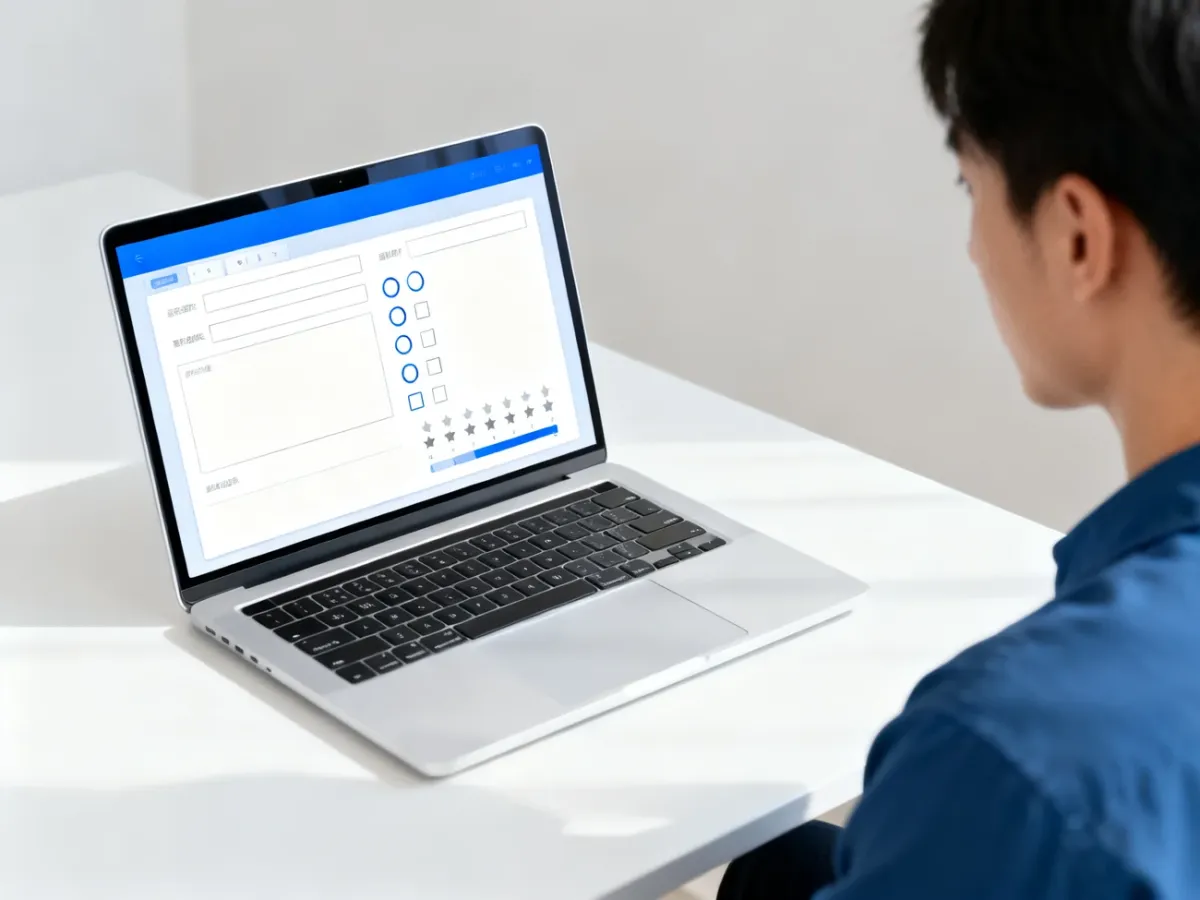
Formularze Google oferują kilka typów pytań. Dobierz je do rodzaju informacji, którą chcesz zebrać:
- Krótka odpowiedź – do pojedynczych słów, nazw lub krótkich danych.
- Akapit – do dłuższych, opisowych wypowiedzi.
- Jednokrotny wybór – respondent zaznacza jedną odpowiedź.
- Pola wyboru – można zaznaczyć kilka wariantów jednocześnie.
- Lista rozwijana – pojedynczy wybór z kompaktowego menu.
- Skala liniowa – przydatna do ocen, na przykład od 1 do 5.
- Siatka jednokrotnego wyboru – umożliwia ocenę kilku elementów przy użyciu jednej odpowiedzi w każdym wierszu.
Jak ustawić opcje ankiety?
W zakładce „Ustawienia” zdecydujesz między innymi, czy formularz ma zbierać adresy e-mail, czy respondenci muszą się logować oraz czy mogą zmienić odpowiedź po wysłaniu. Sprawdź też ustawienia odpowiedzi, jeśli ankieta ma być dostępna dla osób spoza Twojej organizacji.
Wygląd zmienisz po kliknięciu „Dostosuj motyw”. Możesz wybrać kolor, czcionkę i obraz nagłówka. Nie wpływa to na działanie formularza, ale ułatwia dopasowanie ankiety do wydarzenia lub identyfikacji wizualnej firmy.
Jak udostępnić ankietę Google?
Gdy formularz jest gotowy, kliknij „Wyślij” w prawym górnym rogu. Google Forms udostępnia trzy podstawowe metody:
- E-mail – wpisz adresy odbiorców i wyślij zaproszenie bezpośrednio z Formularzy Google.
- Link – skopiuj adres ankiety i prześlij go przez komunikator, media społecznościowe lub umieść w wiadomości.
- Osadzenie na stronie – wybierz ikonę z symbolem „<>”, skopiuj kod HTML i wklej go w kodzie swojej witryny.

Przed wysłaniem sprawdź, czy formularz nie ogranicza dostępu wyłącznie do użytkowników Twojej domeny. W ankiecie publicznej wyłącz takie ograniczenie w ustawieniach odpowiedzi, jeśli jest aktywne.
Gdzie sprawdzić wyniki ankiety?
Otwórz formularz i przejdź do zakładki „Odpowiedzi”. Zobaczysz tam podsumowanie z automatycznie tworzonymi wykresami, odpowiedzi poszczególnych osób oraz bieżącą liczbę przesłanych formularzy.
Aby analizować dane w większym zakresie, kliknij zieloną ikonę Arkuszy Google. Możesz utworzyć nowy arkusz albo połączyć formularz z już istniejącym plikiem. Każda nowa odpowiedź będzie zapisywana w nim automatycznie. Z Arkuszy Google dane można filtrować, sortować i pobrać między innymi jako plik .xlsx.
Co sprawdzić przed wysłaniem ankiety?
Krótka kontrola przed publikacją pomaga wykryć błędy w pytaniach i ustawieniach:
- Otwórz „Podgląd” i wypełnij ankietę jako respondent.
- Sprawdź, czy wszystkie ważne pytania mają włączoną opcję „Wymagane”.
- Zweryfikuj, czy zbierasz dane osobowe, takie jak imię, numer telefonu lub adres e-mail, i czy sposób ich przetwarzania jest zgodny z RODO.
- Sprawdź, kto ma uprawnienia do edycji formularza i wyników.
Jeśli ankieta zawiera dane osobowe, samo użycie Formularzy Google nie zastępuje analizy obowiązków administratora danych. W środowisku firmowym Google Workspace mogą mieć zastosowanie dodatkowe ustalenia dotyczące przetwarzania danych, w tym umowa DPA.
Do prostej ankiety wystarczą konto Google, kilka pytań i link wygenerowany przyciskiem „Wyślij”. Wyniki pojawią się na bieżąco w formularzu, a połączenie z Arkuszami Google pozwoli je wygodniej opracować.