
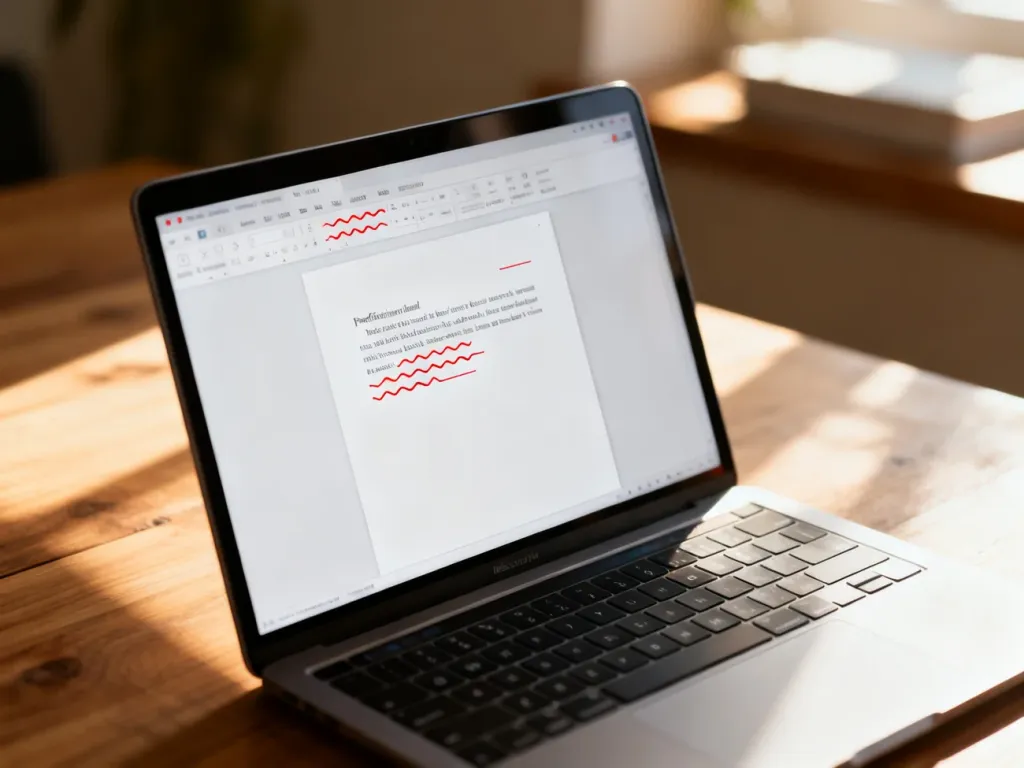
Czerwone podkreślenia w Wordzie są zwykle efektem działania sprawdzania pisowni, a nie błędem programu. Najczęściej wystarczy zaznaczyć tekst skrótem Ctrl+A i wybrać właściwy język w menu Recenzja → Język → Ustaw język sprawdzania.
Dlaczego Word podkreśla tekst na czerwono?
Czerwony „wężyk” pojawia się pod słowami, których Word nie rozpoznaje w aktywnym słowniku. Dotyczy to zarówno rzeczywistych literówek, jak i nazw własnych, skrótów, terminów branżowych czy słów zapisanych w innym języku.
Jeśli podkreślone jest niemal każde polskie słowo, przyczyną jest zwykle ustawiony język angielski lub automatyczne wykrywanie języka. Gdy czerwone linie pojawiają się tylko pod pojedynczymi nazwami, problemem jest raczej brak tych wyrazów w słowniku.
| Objaw | Przyczyna | Rozwiązanie |
|---|---|---|
| Prawie cały tekst jest podkreślony | Nieprawidłowy język sprawdzania, na przykład angielski | Ustaw język polski dla całego dokumentu |
| Czerwone linie pojawiają się pod pojedynczymi wyrazami | Wyrazu nie ma w słowniku | Użyj opcji „Dodaj do słownika” |
| Podkreślenia przeszkadzają podczas pisania szkicu | Aktywne sprawdzanie pisowni w trakcie pisania | Tymczasowo wyłącz sprawdzanie |
Jak zmienić język sprawdzania w Wordzie?
To najczęściej właściwe rozwiązanie, szczególnie gdy Word podkreśla wszystkie polskie wyrazy. Ustawienie dotyczy zaznaczonego tekstu, dlatego przy dokumencie w całości napisanym po polsku zaznacz wszystko skrótem Ctrl+A.
- Zaznacz tekst, który chcesz sprawdzać po polsku. W całym dokumencie użyj skrótu Ctrl+A.
- Otwórz kartę Recenzja.
- Wybierz Język → Ustaw język sprawdzania.
- Na liście zaznacz Polski (Polska).
- Odznacz opcję Wykryj automatycznie język.
- Upewnij się, że nie jest zaznaczone „Nie sprawdzaj pisowni ani gramatyki”, a następnie kliknij OK.
Odznaczenie automatycznego wykrywania języka ogranicza ryzyko, że Word po wklejeniu tekstu ponownie przypisze mu niewłaściwy język. Jeśli nowe dokumenty nadal otwierają się z angielskim słownikiem, w oknie ustawień języka wybierz polski i użyj opcji Ustaw jako domyślny.
Jak tymczasowo wyłączyć czerwone podkreślenia?
Możesz ukryć podkreślenia w całym Wordzie, gdy pracujesz nad roboczym szkicem, dokumentacją zawierającą wiele kodów albo tekstem pełnym nazw technicznych. Ta metoda nie naprawia języka dokumentu, tylko wyłącza wizualne sygnały błędów.
- Kliknij Plik, a następnie Opcje.
- W menu po lewej stronie wybierz Sprawdzanie.
- Odznacz opcję Sprawdzaj pisownię podczas pisania.
- Jeśli chcesz ukryć także oznaczenia gramatyczne, odznacz również Oznaczaj błędy gramatyczne podczas pisania.
- Kliknij OK, aby zapisać zmianę.
Wyłączenie sprawdzania zwiększa komfort pracy, ale może spowodować przeoczenie prawdziwych literówek. Dlatego do pracy nad CV, pismem urzędowym, pracą dyplomową lub dokumentem dla klienta lepiej zmienić język korekty niż wyłączać ją globalnie. Po zakończeniu szkicu włącz funkcję ponownie.
Co zrobić z pojedynczymi wyrazami?
W przypadku nazwisk, nazw firm, skrótów i żargonu branżowego nie trzeba wyłączać całego sprawdzania pisowni. Kliknij podkreślony wyraz prawym przyciskiem myszy i wybierz jedną z dostępnych opcji:
- Ignoruj raz – usuwa podkreślenie tylko w tym konkretnym miejscu i dokumencie.
- Ignoruj wszystko – pomija wszystkie wystąpienia tego wyrazu w bieżącym dokumencie.
- Dodaj do słownika – zapisuje wyraz w słowniku niestandardowym, więc Word nie powinien oznaczać go jako błędu w kolejnych dokumentach.
- Popraw – pozwala wybrać sugestię lub ręcznie zmienić wyraz, jeśli rzeczywiście zawiera błąd.
Opcja „Ignoruj raz” jest doraźna. Jeśli dana nazwa regularnie pojawia się w Twoich dokumentach, lepiej użyć „Dodaj do słownika”. Dzięki temu zachowasz sprawdzanie pisowni dla pozostałej części tekstu, a Word nie będzie stale oznaczał znanego terminu.