
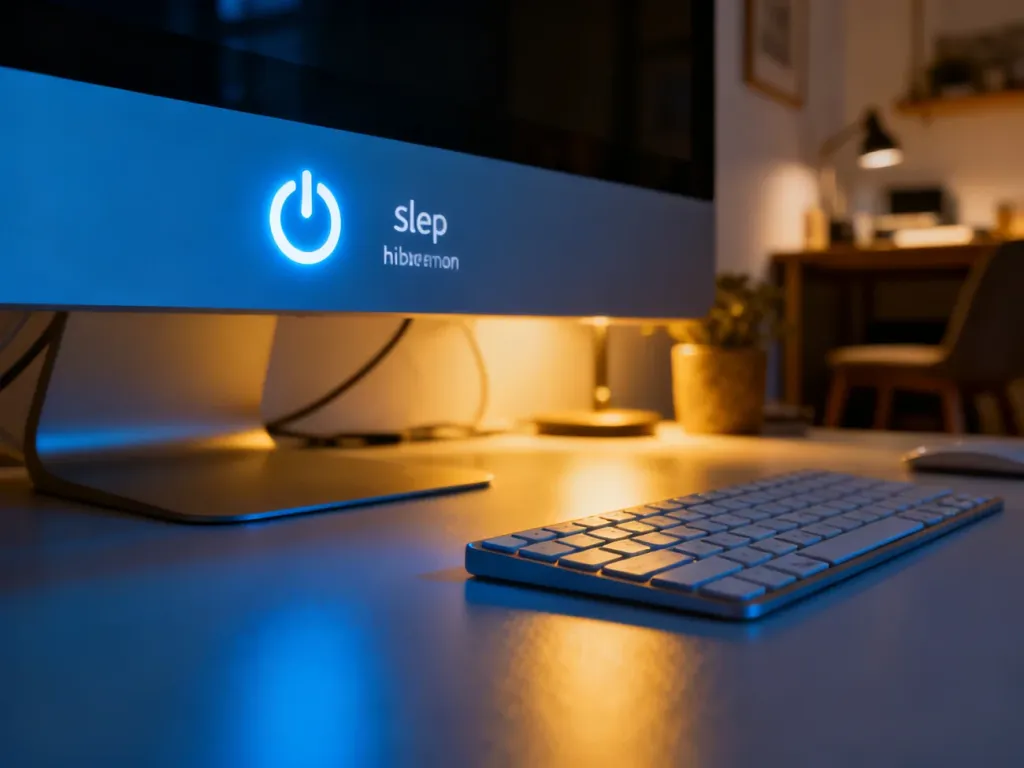
Hibernacja zapisuje stan komputera na dysku, natomiast uśpienie przechowuje go w pamięci RAM. Uśpienie uruchamia się szybciej, ale zużywa niewielką ilość energii. Hibernacja praktycznie odłącza komputer od zasilania i lepiej sprawdza się przy dłuższej przerwie. Sprawdź, którą opcję wybrać w konkretnej sytuacji.
Hibernacja a uśpienie – na czym polega różnica?
Oba tryby zatrzymują bieżącą pracę systemu i pozwalają wrócić do otwartych programów, dokumentów oraz kart. Różnią się jednak miejscem zapisu danych, czasem wznowienia pracy i poborem energii.
W trybie uśpienia zawartość sesji pozostaje w pamięci RAM. Komputer ogranicza działanie podzespołów, ale pamięć nadal musi być zasilana. Po wybudzeniu system może niemal natychmiast wrócić do pracy.
Hibernacja zapisuje stan pamięci na dysku, zwykle w specjalnym pliku systemowym, a następnie wyłącza komputer. Po ponownym uruchomieniu system odczytuje zapisane dane i odtwarza poprzednią sesję.
Uśpienie jest przeznaczone na krótką przerwę, a hibernacja na dłuższy czas bez pracy przy komputerze.
Jak działa tryb uśpienia?
Po wybraniu uśpienia komputer przechodzi w stan niskiego poboru energii. Ekran zostaje wyłączony, procesor ogranicza pracę, a większość urządzeń przestaje działać.
Sesja użytkownika pozostaje w pamięci RAM, dlatego wznowienie jest szybkie. Wadą jest zależność od zasilania – przy całkowitym rozładowaniu baterii lub przerwie w dostawie prądu niezapisane dane mogą zostać utracone.
Kiedy wybrać uśpienie?
Uśpienie sprawdzi się wtedy, gdy odchodzisz od komputera tylko na kilka minut lub godzin. Jest wygodne podczas pracy biurowej, nauki i korzystania z laptopa w domu.
Warto użyć go między innymi w takich sytuacjach:
- krótka przerwa od pracy,
- przejście na spotkanie lub posiłek,
- chwilowe zamknięcie pokrywy laptopa,
- częste wracanie do tej samej sesji.
Jak działa hibernacja?
Podczas hibernacji system zapisuje zawartość pamięci RAM na dysku. Następnie komputer może zostać całkowicie wyłączony, więc nie musi podtrzymywać sesji stałym zasilaniem.
Wznowienie trwa dłużej niż po uśpieniu, ponieważ system musi odczytać zapisany obraz pamięci. Czas zależy między innymi od szybkości dysku, ilości otwartych danych oraz konfiguracji komputera.
Hibernacja zajmuje również miejsce na dysku. Rozmiar pliku używanego do zapisu sesji może zależeć od ilości pamięci RAM i ustawień systemu.
Kiedy wybrać hibernację?
Ten tryb jest dobrym rozwiązaniem przed transportem laptopa albo przy dłuższej przerwie, gdy nie chcesz zamykać programów. Przydaje się także wtedy, gdy bateria jest prawie rozładowana.
Hibernacja będzie rozsądniejsza, gdy:
- komputer nie będzie używany przez wiele godzin,
- chcesz ograniczyć zużycie baterii,
- przenosisz laptopa i nie chcesz pozostawiać go w uśpieniu,
- zależy Ci na zachowaniu otwartych aplikacji po wyłączeniu urządzenia.
Co zużywa mniej energii – uśpienie czy hibernacja?
Pod względem poboru energii korzystniejsza jest hibernacja. Po zapisaniu sesji komputer może zostać wyłączony, a zużycie prądu spada do poziomu charakterystycznego dla wyłączonego urządzenia.
Uśpienie nadal wymaga zasilania pamięci RAM. Pobór jest niewielki, ale po wielu godzinach może zauważalnie zmniejszyć poziom baterii, szczególnie w starszym laptopie.
| Cecha | Uśpienie | Hibernacja |
| Miejsce zapisu sesji | Pamięć RAM | Dysk |
| Zużycie energii | Niewielkie | Minimalne po wyłączeniu |
| Czas wznowienia | Bardzo krótki | Dłuższy |
| Ryzyko utraty sesji przy rozładowaniu | Tak | Znacznie mniejsze |
Jak wybrać właściwy tryb?
Decyzję najlepiej uzależnić od długości przerwy i poziomu naładowania baterii. Na krótkie odstąpienie od komputera wygodniejsze będzie uśpienie, ponieważ szybciej pozwoli wrócić do pracy.
Przed długą przerwą wybierz hibernację. Jest wolniejsza przy uruchamianiu, ale chroni sesję przed utratą z powodu rozładowanej baterii lub odłączenia zasilania.
Jeśli komputer zaczyna działać niestabilnie, nie traktuj żadnego z tych trybów jako zamiennika ponownego uruchomienia. Restart zamyka bieżącą sesję i pozwala systemowi ponownie załadować sterowniki oraz usługi.
Jak włączyć hibernację w systemie?
W niektórych konfiguracjach opcja hibernacji nie jest widoczna w menu zasilania. Można ją włączyć w ustawieniach systemowych albo za pomocą wiersza polecenia uruchomionego z uprawnieniami administratora.
W systemie Windows służy do tego polecenie:
powercfg /hibernate on
Po aktywowaniu funkcji hibernacja może pojawić się w menu zamykania systemu. Jej dostępność zależy od sprzętu, sterowników oraz ustawień zarządzania energią.
Jak ograniczyć ryzyko utraty danych?
Niezależnie od wybranego trybu zapisuj ważne pliki przed odejściem od komputera. Uśpienie i hibernacja zachowują stan sesji, lecz nie zastępują regularnego zapisu dokumentów ani kopii zapasowych.
Przed zamknięciem pokrywy laptopa sprawdź, jaki tryb przypisano do tej czynności. Możesz ustawić uśpienie, hibernację, wyłączenie urządzenia albo brak reakcji.
Najprostsza zasada wyboru wygląda tak:
- uśpienie wybierz na krótką przerwę,
- hibernację wybierz na wiele godzin,
- wyłączenie zastosuj po zakończeniu pracy,
- restart wykonaj przy problemach z działaniem systemu.