

Aby obliczyć cenę brutto w Excelu, pomnóż cenę netto przez 1 + stawkę VAT. Przy stawce 23% użyj wzoru =netto*(1+23%), a jeśli stawka znajduje się w osobnej komórce, odwołaj się do niej. Wynik warto zaokrąglić do dwóch miejsc po przecinku.
Jaka jest formuła na cenę brutto?
Cena brutto obejmuje cenę netto oraz podatek VAT. Dlatego Excel może wykonać całe obliczenie w jednym działaniu:
=cena_netto*(1+stawka_VAT)
Jeśli cena netto znajduje się w komórce B2, a stawka VAT w C2 i jest zapisana jako procent, wpisz:
=B2*(1+C2)
Dla ceny netto 100 zł i stawki 23% Excel zastosuje mnożnik 1,23, więc wynik wyniesie 123 zł. Zapis 23% oznacza w arkuszu 0,23. Jeśli wpiszesz stawkę jako zwykłą liczbę 23, trzeba podzielić ją przez 100:
=B2*(1+C2/100)
Jak wdrożyć obliczenia w arkuszu?
Załóżmy, że tabela ma trzy kolumny: cena netto, stawka VAT i cena brutto. Postępuj według następującej kolejności:
- Przygotuj dane wejściowe – w kolumnie B wpisz ceny netto, a w kolumnie C stawki VAT.
- Wpisz formułę – w komórce D2 użyj
=ZAOKR(B2*(1+C2);2). FunkcjaZAOKRogranicza wynik do dwóch miejsc po przecinku, co pomaga uniknąć różnic groszowych. - Ustaw format komórek – ceny oznacz jako walutowe lub liczbowe z dwoma miejscami po przecinku, a stawki jako procentowe, jeśli wpisujesz na przykład
23%. - Skopiuj formułę w dół – przeciągnij uchwyt w prawym dolnym rogu komórki D2, aby zastosować obliczenie do kolejnych produktów.
Jeżeli w kolumnie C wpisujesz wartości liczbowe, takie jak 23, użyj formuły =ZAOKR(B2*(1+C2/100);2). Nie mieszaj tego zapisu z formatem procentowym, ponieważ 23% i 23 oznaczają dla Excela różne wartości.
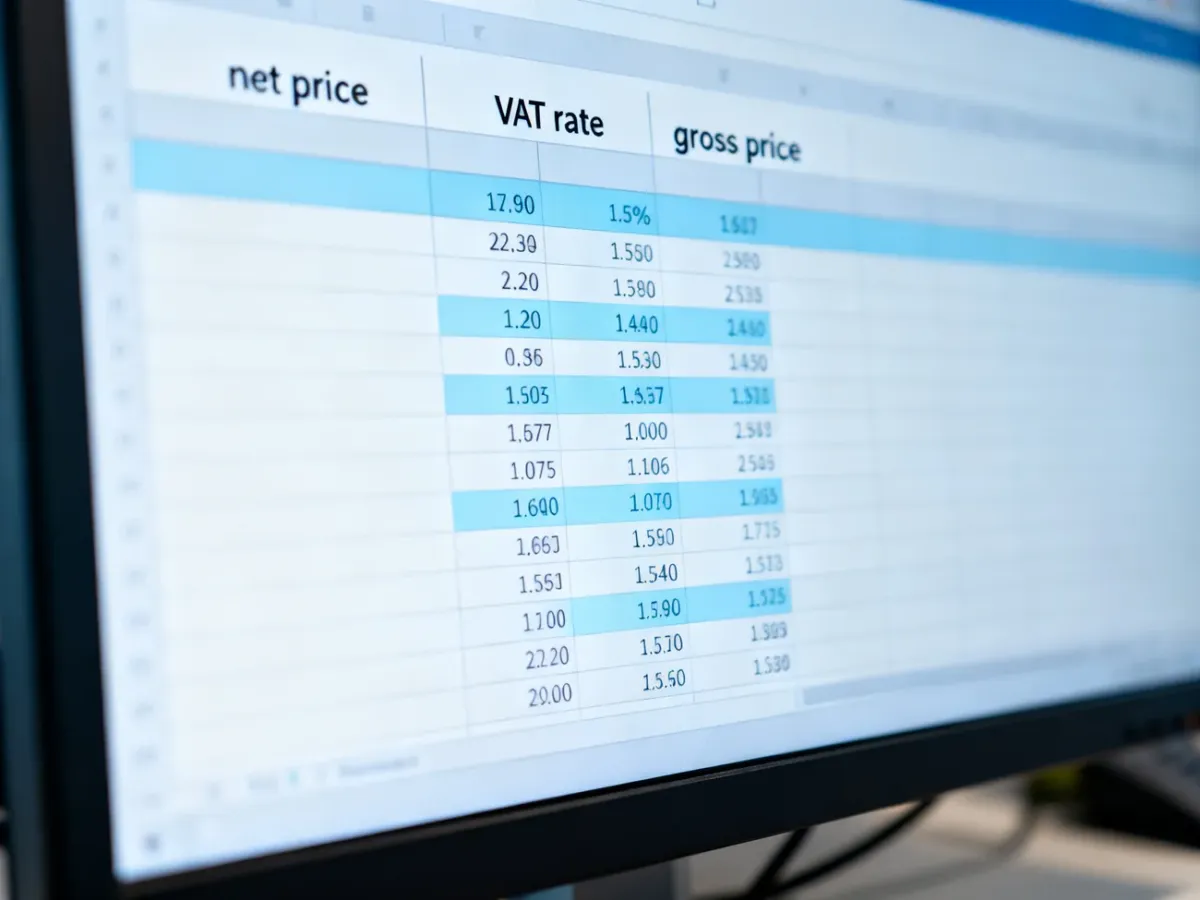
Gotowe wzory dla różnych stawek VAT
Przy stałej stawce możesz wpisać ją bezpośrednio do formuły. Poniższe przykłady zakładają, że cena netto znajduje się w komórce A2:
| Stawka VAT | Wzór w Excelu | Wzór z zaokrągleniem |
|---|---|---|
| 23% | =A2*(1+0,23) |
=ZAOKR(A2*(1+0,23);2) |
| 8% | =A2*(1+0,08) |
=ZAOKR(A2*(1+0,08);2) |
| 5% | =A2*(1+0,05) |
=ZAOKR(A2*(1+0,05);2) |