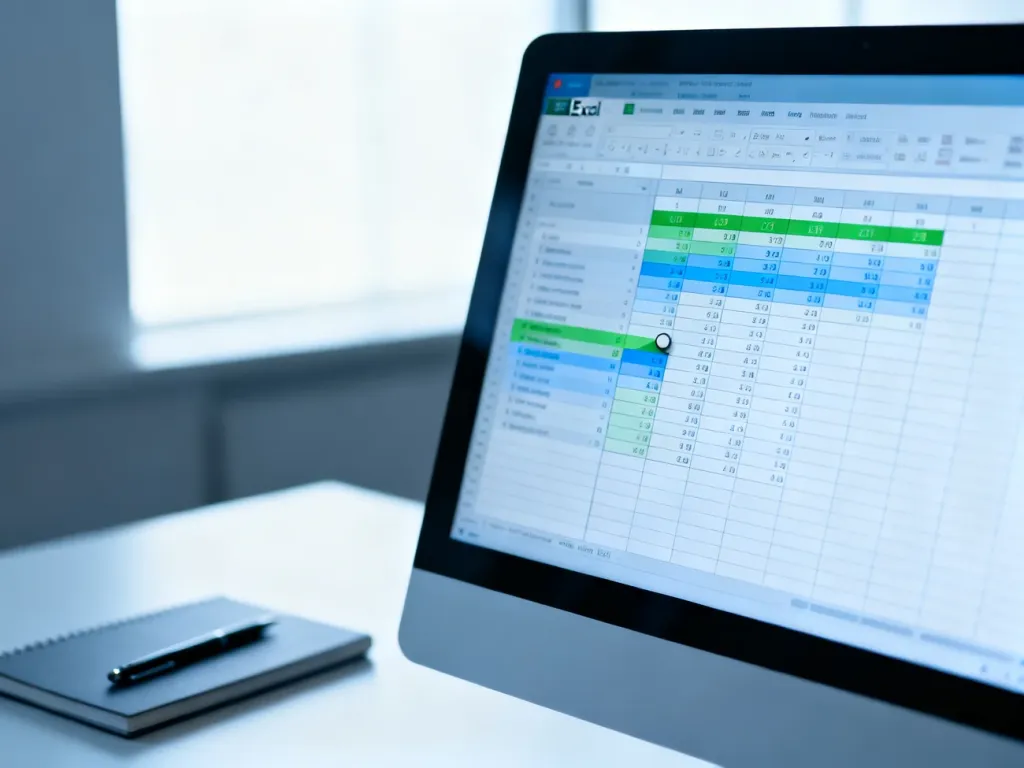
Najszybciej zamienisz kolumny miejscami w Excelu, przeciągając jedną z nich z przytrzymanym klawiszem SHIFT. Dzięki temu kolumna zostanie wstawiona w nowe miejsce, a dane znajdujące się obok nie zostaną nadpisane.
Przeciąganie kolumny z klawiszem SHIFT
Ta metoda sprawdza się, gdy chcesz szybko zmienić kolejność całych kolumn w arkuszu.
- Zaznacz kolumnę, klikając jej literę u góry arkusza.
- Najedź kursorem na krawędź zaznaczenia. Gdy wskaźnik zmieni się w ikonę przenoszenia, przygotuj się do przeciągnięcia kolumny.
- Przytrzymaj klawisz SHIFT.
- Przeciągnij kolumnę w wybrane miejsce. Zielona linia wskaże położenie, w którym Excel wstawi zaznaczenie.
- Puść przycisk myszy, a następnie klawisz SHIFT.
Klawisz SHIFT sprawia, że Excel wstawia kolumnę między istniejące kolumny i przesuwa pozostałe dane. Bez niego program może potraktować operację jako zwykłe przenoszenie i zastąpić zawartość kolumny docelowej.
Wycinanie i wstawianie kolumny
Jeśli wolisz korzystać ze skrótów klawiszowych, użyj polecenia Wytnij i opcji wstawienia wyciętych komórek.
- Zaznacz całą kolumnę, klikając jej literę.
- Naciśnij CTRL+X, aby ją wyciąć.
- Kliknij prawym przyciskiem myszy kolumnę, przed którą chcesz wstawić wycięte dane.
- Wybierz opcję Wstaw wycięte komórki.
Excel umieści kolumnę w wybranym miejscu i przesunie pozostałe kolumny. Samo użycie zwykłego polecenia „Wklej” może zastąpić dane w zaznaczonym obszarze, dlatego wybierz dokładnie opcję wstawiania wyciętych komórek.
Na co uważać?
Nie przeciągaj kolumny bez przytrzymania SHIFT, jeśli chcesz zachować wszystkie dane. Przed zwolnieniem myszy sprawdź, czy Excel pokazuje linię wstawiania pomiędzy kolumnami. Jeśli wskaźnik wskazuje bezpośrednio istniejącą kolumnę, operacja może doprowadzić do jej zastąpienia.