
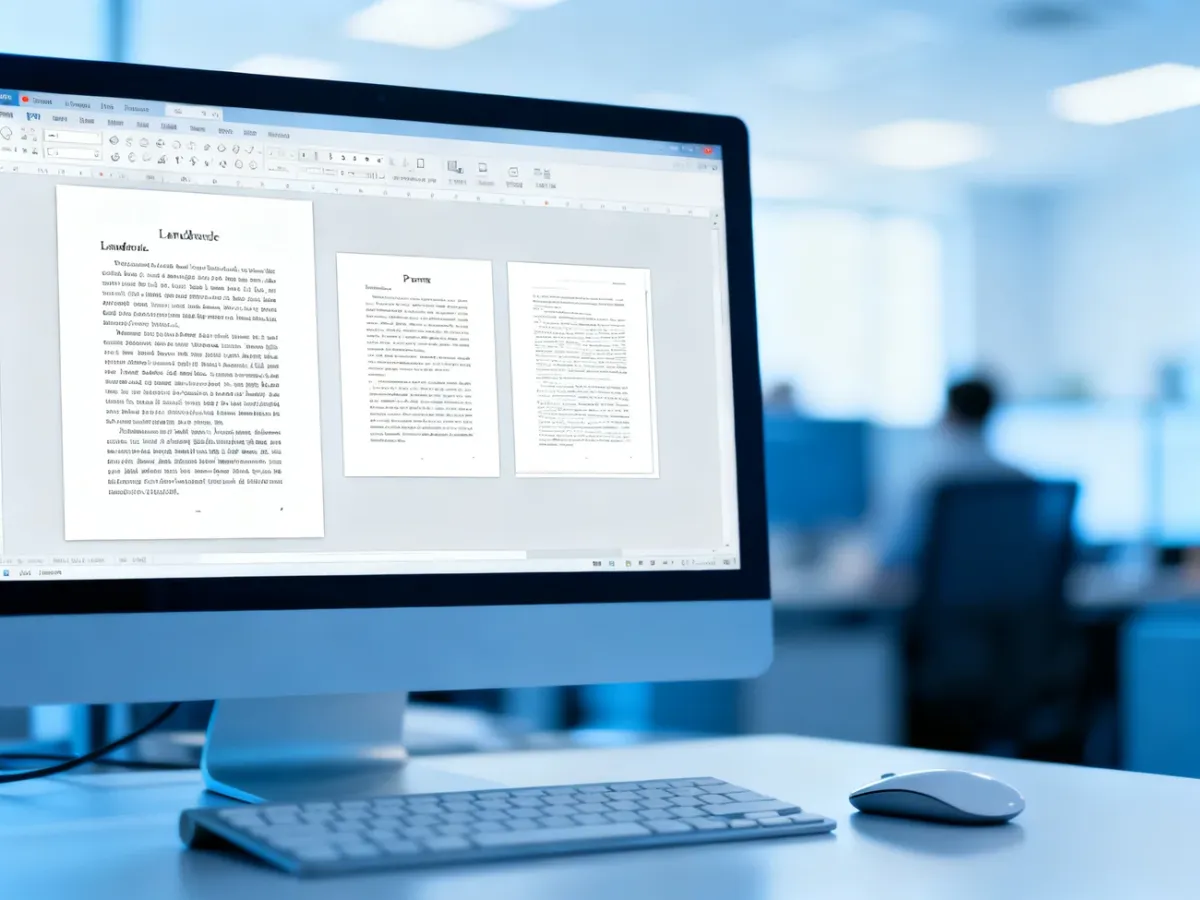
Aby zmienić orientację tylko jednej strony w Wordzie, wstaw podziały sekcji przed nią i za nią, a następnie ustaw dla tej sekcji orientację poziomą lub pionową. Cała operacja zajmuje chwilę i nie zmienia układu pozostałych stron. Sprawdź dokładną instrukcję oraz sposoby rozwiązania typowych problemów.
Warto wiedzieć:
- Do zmiany orientacji jednej strony potrzebujesz podziałów sekcji.
- Zwykły podział strony nie wystarczy.
- Orientację ustawisz na karcie Układ.
- Podziały sekcji możesz wyświetlić za pomocą znaków formatowania.
Jak zmienić orientację jednej strony w Wordzie?
Najpierw umieść kursor na początku strony, która ma mieć inną orientację. Następnie utwórz podział sekcji, ustaw orientację i dodaj drugi podział na końcu tej strony.
- Ustaw kursor na początku wybranej strony.
- Otwórz kartę Układ, a następnie wybierz Znaki podziału.
- W sekcji Podziały sekcji kliknij Następna strona.
- Przejdź na koniec zmienianej strony i wstaw taki sam podział sekcji.
- Kliknij w dowolnym miejscu tej strony.
- Wybierz Układ > Orientacja, a następnie kliknij Pozioma lub Pionowa.
Po wykonaniu tych czynności orientacja powinna zmienić się wyłącznie w wyodrębnionej sekcji. Strony przed nią i za nią zachowają dotychczasowy układ.
Jeżeli po zmianie orientacji obraca się cały dokument, oznacza to zwykle, że zastosowano podział strony zamiast podziału sekcji albo ustawiono orientację dla całego dokumentu.
Jak ustawić orientację tylko dla wybranej sekcji?
Word traktuje orientację jako właściwość sekcji, a nie pojedynczej strony. Dlatego jedna strona musi zostać oddzielona od reszty dokumentu dwoma podziałami sekcji.
W oknie ustawień strony można wskazać zakres zastosowania zmiany. Po otwarciu karty Układ kliknij małą ikonę w prawym dolnym rogu grupy Ustawienia strony. W polu Zastosuj do wybierz Ta sekcja, a następnie zatwierdź wybór.
To rozwiązanie przydaje się szczególnie wtedy, gdy dokument zawiera szeroką tabelę, wykres, schemat lub grafikę wymagającą układu poziomego.
Jak sprawdzić podziały sekcji?
Jeżeli trudno ustalić, gdzie zaczyna się i kończy sekcja, włącz znaki niedrukowane. Na karcie Narzędzia główne kliknij ikonę ¶, czyli Pokaż wszystko.
W dokumencie pojawią się oznaczenia, takie jak Podział sekcji — następna strona. Dzięki nim łatwiej sprawdzisz, czy podziały znajdują się w prawidłowych miejscach.
Podział wstawiony zbyt wcześnie może objąć poprzednią stronę. Z kolei brak podziału za zmienianą stroną spowoduje zastosowanie nowej orientacji także do kolejnych stron.
Jak zmienić orientację strony z tabelą?
Duża tabela często wymaga orientacji poziomej, ponieważ daje więcej miejsca na kolumny. Najpierw oddziel stronę z tabelą za pomocą dwóch podziałów sekcji, a dopiero potem zmień orientację tej sekcji.
Po obróceniu strony sprawdź szerokość tabeli, marginesy i położenie nagłówka. W razie potrzeby użyj polecenia Autodopasowanie dostępnego w narzędziach tabeli.
Jeśli tabela nadal wychodzi poza obszar wydruku, zmniejsz marginesy sekcji albo ustaw mniejszy rozmiar czcionki. Warto również sprawdzić podgląd wydruku, ponieważ układ widoczny na ekranie może różnić się od wydrukowanej strony.
Jak przywrócić pionową orientację na kolejnych stronach?
Po zmianie jednej strony na poziomą następne strony powinny zostać oddzielone kolejnym podziałem sekcji. Kliknij na stronie znajdującej się za sekcją poziomą i wybierz Układ > Orientacja > Pionowa.
Jeżeli pionowy układ obejmuje również wcześniejsze strony, sprawdź położenie drugiego podziału sekcji. Powinien znajdować się na końcu strony poziomej, a nie dopiero kilka akapitów dalej.
Przy dokumentach z nagłówkami i stopkami zwróć uwagę na opcję Połącz z poprzednim. Zmiana orientacji sekcji może wpłynąć na rozmieszczenie nagłówka, numeracji stron lub elementów graficznych.
Jak usunąć niepotrzebny podział sekcji?
Włącz znaki formatowania, kliknij oznaczenie podziału sekcji i naciśnij klawisz Delete. Przed usunięciem sprawdź, czy nie zmienisz przy okazji orientacji, marginesów lub numeracji stron sąsiedniej sekcji.
Podział sekcji przechowuje ustawienia układu znajdującej się przed nim części dokumentu. Po jego usunięciu Word może połączyć sekcje i zastosować jedne ustawienia do większego fragmentu tekstu.
Jeśli dokument ma skomplikowany układ, zapisz jego kopię przed usuwaniem podziałów. Ułatwi to przywrócenie wcześniejszego wyglądu w razie niezamierzonej zmiany.
Co zrobić, gdy zmienia się orientacja całego dokumentu?
Najczęściej przyczyną jest brak podziału sekcji albo ustawienie orientacji przy wybranej opcji Cały dokument. Kliknij na stronie, która ma zostać obrócona, i ponownie sprawdź zakres zastosowania ustawień.
Upewnij się również, że używasz polecenia Podziały sekcji — następna strona, a nie zwykłego polecenia Podział strony. Tylko pierwszy wariant pozwala niezależnie zmieniać orientację fragmentów dokumentu.
W starszych i nowszych wersjach Worda nazwy przycisków mogą nieznacznie się różnić, jednak zasada pozostaje taka sama: jedna strona wymaga własnej sekcji ograniczonej dwoma podziałami.
Warto zapamiętać
- Jedna strona w innej orientacji musi znajdować się w osobnej sekcji.
- Przed zmianą orientacji wstaw podział sekcji na początku i na końcu strony.
- Ustawienie Ta sekcja chroni pozostałe strony przed zmianą układu.
- Znaki niedrukowane ułatwiają kontrolę położenia podziałów.