
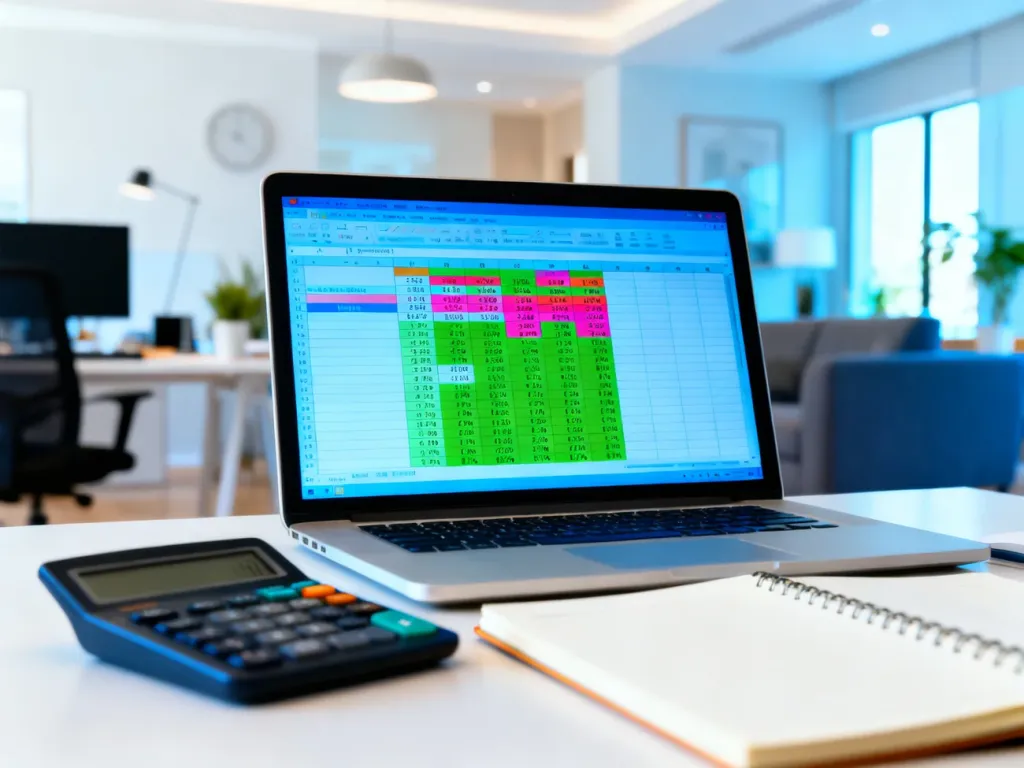
W Excelu procent obliczysz najczęściej przez dzielenie, mnożenie albo porównanie dwóch wartości. Wynik warto sformatować jako procent, aby na przykład 0,25 wyświetlało się jako 25%. Sprawdź najważniejsze formuły i zastosowania arkusza.
Jak Excel przedstawia procenty?
Excel przechowuje procent jako liczbę dziesiętną. Wartość 1 oznacza 100%, 0,5 to 50%, a 0,08 odpowiada 8%.
Sam wynik działania nie zawsze wyświetla się z symbolem procentu. Zaznacz komórkę, otwórz kartę Narzędzia główne i wybierz przycisk Procentowy w grupie Liczba. Możesz też użyć skrótu Ctrl+Shift+%.
Format procentowy zmienia sposób wyświetlania wyniku, ale nie samą zasadę obliczeń. Excel nadal przechowuje 10% jako wartość 0,1.
Ustawianie miejsc dziesiętnych
Domyślnie Excel może pokazywać 10,00% zamiast 10%. Przyciski zwiększania i zmniejszania liczby miejsc dziesiętnych pozwalają dopasować dokładność widoku do potrzeb raportu.
Zaokrąglenie dotyczy wyświetlania. Arkusz nadal wykonuje działania na pełnej wartości zapisanej w komórce.
Jak obliczyć, jaki procent jednej liczby stanowi druga?
Jeśli chcesz sprawdzić, jaką część całości stanowi dana wartość, podziel część przez całość. Dla liczby punktów w komórce B2 i maksymalnej liczby punktów w C2 wpisz:
=B2/C2
Po zastosowaniu formatu procentowego wynik 42 punktów na 50 będzie wynosił 84%. Gdy analizujesz wiele wierszy, przeciągnij formułę za uchwyt w prawym dolnym rogu komórki.
Przy większej tabeli, w której suma znajduje się w komórce B8, udział wartości z konkretnego wiersza obliczysz formułą:
=B2/$B$8
Znaki dolara blokują adres komórki z sumą. Dzięki temu po skopiowaniu formuły w dół każdy wiersz nadal będzie porównywany z tą samą wartością całkowitą.
Jak obliczyć procent z danej liczby?
Aby obliczyć konkretny procent z liczby, pomnóż wartość przez procent zapisany w formule lub komórce. Dla 15% z kwoty 200 możesz użyć:
=200*15%
Wynik wyniesie 30. Równoważny zapis dziesiętny to =200*0,15.
Jeżeli kwota znajduje się w B2, a procent w C2, wpisz =B2*C2. Wartość w C2 najlepiej wprowadzić jako 15%, a nie jako 15, ponieważ liczba 15 po zmianie formatu na procentowy zostałaby wyświetlona jako 1500%.
Jak zwiększyć lub zmniejszyć liczbę o procent?
Do podwyższenia wartości wykorzystaj formułę z plusem. Jeśli B2 zawiera cenę, a C2 podwyżkę, wpisz:
=B2*(1+C2)
Liczba 1 oznacza 100%. Dla ceny 145 zł i wzrostu o 22% wynik wyniesie 176,90 zł.
Przy obniżce użyj minusa:
=B2*(1-C2)
Jeżeli cena wynosi 200 zł, a rabat 15%, formuła zwróci 170 zł. Komórkę z wynikiem możesz sformatować jako walutę z poziomu grupy Liczba.
Jak obliczyć różnicę procentową?
Zmianę względną licz między nową a starą wartością, odnosząc różnicę do wartości początkowej. Dla starej wartości w B2 i nowej w C2 zastosuj:
=(C2-B2)/B2
Dodatni wynik oznacza wzrost, a ujemny spadek. Przykładowo zmiana wynagrodzenia z 4350 zł do 5100 zł daje około 17,24% wzrostu.
W przypadku porównania ceny pierwotnej z obniżoną ceną rabat możesz policzyć inaczej:
=1-(B2/A2)
Jeśli A2 zawiera cenę oryginalną, a B2 cenę po obniżce, wynik pokaże udział obniżki w pierwotnej cenie.
Jak odtworzyć pierwotną wartość po rabacie?
Gdy znasz cenę po obniżce i wysokość rabatu, podziel cenę sprzedaży przez część ceny, która pozostała po rabacie. Przy rabacie 25% pozostaje 75%, czyli 0,75.
Jeśli cena promocyjna znajduje się w B2, wpisz:
=B2/0,75
Możesz także przechowywać pozostały procent w C2 i użyć formuły =B2/C2. To wygodne rozwiązanie przy analizie wielu produktów z różnymi obniżkami.
Jak uniknąć błędów formatowania procentowego?
Format procentowy zastosowany do istniejącej liczby nie zmienia jej interpretacji na oczekiwaną przez użytkownika. Excel wyświetla liczbę 10 jako 1000%, ponieważ traktuje ją jako dziesięciokrotność wartości 1.
Aby uzyskać 10%, wpisz 0,1, użyj formuły =10/100 albo bezpośrednio wprowadź 10%. Dopiero wtedy format procentowy pokaże właściwy rezultat.
Przed wykonaniem dzielenia sprawdź również, czy mianownik nie wynosi zero. W przeciwnym razie Excel zwróci błąd dzielenia przez zero.
Jak przygotować formuły do wielu wierszy?
W tabelach nie trzeba wpisywać tej samej formuły ręcznie w każdej komórce. Wprowadź ją w pierwszym wierszu, zatwierdź klawiszem Enter, a następnie przeciągnij uchwyt w dół.
Jeżeli formuła korzysta ze stałej sumy, zablokuj jej adres znakami dolara, na przykład $B$8. Przy bardziej złożonych zestawieniach sumę możesz umieścić bezpośrednio w formule:
=B2/SUMA($B$2:$B$7)
Takie rozwiązanie pozwala obliczać udział każdej pozycji w całkowitej wartości bez tworzenia osobnej komórki z sumą.
Jak pokazać udział procentowy na wykresie?
Do prezentowania udziałów części w całości często wykorzystuje się wykres kołowy. Zaznacz nazwy kategorii oraz ich wartości, przejdź do karty Wstawianie i wybierz wykres kołowy.
Excel może sam obliczyć proporcje, dlatego nie musisz wcześniej tworzyć osobnej kolumny z procentami. Aby wyświetlić je na wykresie, kliknij etykiety danych, wybierz formatowanie etykiet i zaznacz Wartość procentowa.
W raporcie możesz pozostawić jednocześnie wartości liczbowe i procenty albo wyłączyć jedną z tych informacji, aby wykres był czytelniejszy.
Warto zapamiętać:
- Udział procentowy obliczysz przez podzielenie części przez całość.
- Procent z liczby wyznaczysz przez mnożenie wartości przez procent.
- Wzrost oblicza formuła =(nowa-stara)/stara.
- Przy kopiowaniu formuł stałą komórkę blokuj znakami dolara.
- Przed formatowaniem sprawdź, czy procent jest zapisany jako 0,1, a nie jako 10.